
Hướng dẫn sử dụng UClass để làm đề thi THPT trực tuyến
Hướng dẫn từng bước đăng nhập, mở link đề thi tốt nghiệp THPT, chọn môn, làm bài, kiểm tra tiến độ và nộp bài trực tuyến trên UClass.
UClass · 26 tháng 7, 2026
UClass cung cấp phòng luyện thi trực tuyến dành cho học sinh lớp 12 với quy trình gần với một buổi làm đề thật: có đồng hồ đếm ngược, danh sách câu, trạng thái đã trả lời, chức năng đánh dấu xem lại, tự lưu bài và trang phân tích kết quả sau khi nộp. Hướng dẫn này giúp bạn đi từ lúc nhận link đề đến khi hoàn tất bài thi mà không bỏ sót bước quan trọng.
Bạn nên đọc hết hướng dẫn một lần trước ngày thi thử. Khi đã quen giao diện, hãy chuẩn bị một thiết bị ổn định, kết nối Internet tốt, giấy nháp, bút và dụng cụ được phép sử dụng cho môn thi. Đóng các ứng dụng tải tệp hoặc phát video để đường truyền tập trung cho phòng thi.
Mở ngay khu luyện thi tốt nghiệp THPT lớp 12 trên UClass để kiểm tra môn thi đang sẵn sàng.
Lưu ý: chỉ nhấn Nộp bài khi đã kiểm tra số câu đã trả lời và các câu đánh dấu xem lại. Khi đồng hồ về 00:00, hệ thống có thể tự động kết thúc và nộp bài.
Tra cứu nhanh 9 phần hướng dẫn
1. Chuẩn bị trước khi mở đề thi THPT trực tuyến
UClass hoạt động tốt nhất trên trình duyệt hiện đại như Chrome, Edge hoặc Safari. Với máy tính, hãy đặt mức thu phóng trình duyệt khoảng 100% để nhìn cùng lúc câu hỏi, danh sách câu và bảng tiến độ. Nếu làm trên điện thoại, nên xoay ngang khi câu hỏi có bảng, hình hoặc nội dung dài.
Kiểm tra pin hoặc cắm sạc, tắt chế độ tiết kiệm pin có thể làm trình duyệt ngủ, và bảo đảm ngày giờ trên thiết bị được đặt tự động. Không mở cùng một bài thi trên nhiều thiết bị vì câu trả lời có thể được cập nhật không theo thứ tự bạn mong muốn.
Chuẩn bị email hoặc số điện thoại đã đăng ký UClass và mật khẩu.
Mở sẵn link đề do giáo viên gửi hoặc link khu luyện thi tốt nghiệp THPT.
Dùng một cửa sổ trình duyệt chính trong suốt quá trình làm bài.
Để ý trạng thái Đã lưu sau mỗi lần chọn hoặc nhập đáp án.
Không chia sẻ mật khẩu, mã xác minh hoặc ảnh chứa thông tin tài khoản.
2. Đăng nhập tài khoản UClass
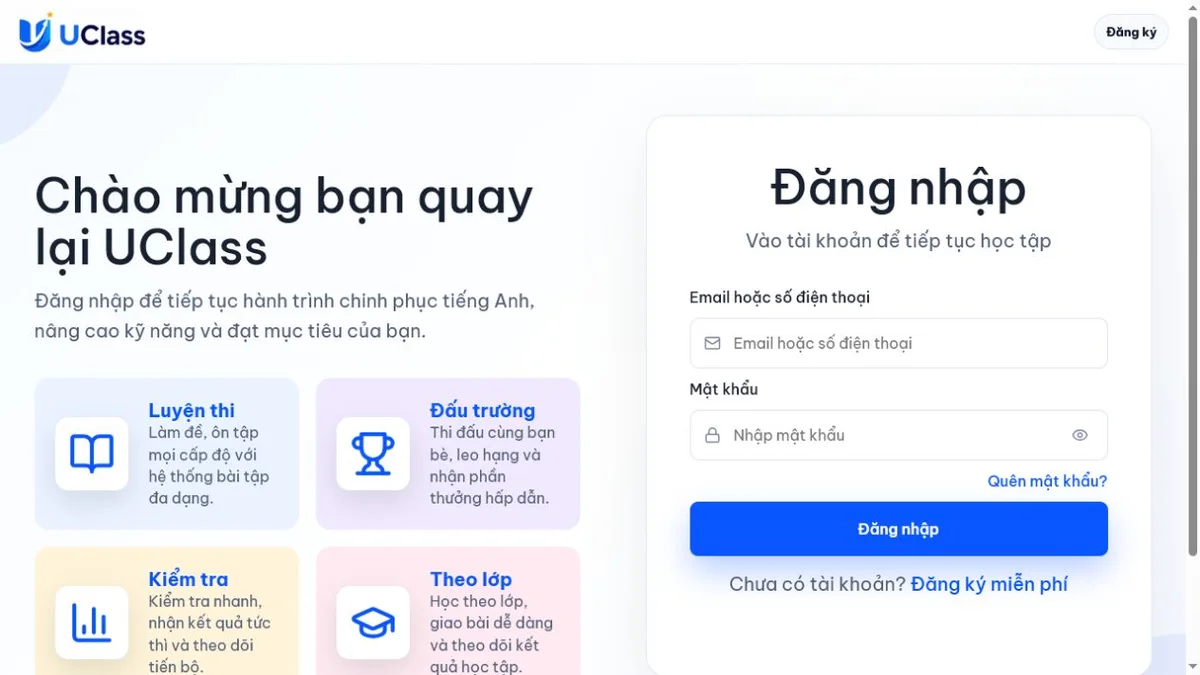
Truy cập UClass và chọn Đăng nhập. Tại ô Email hoặc số điện thoại, nhập đúng thông tin đã dùng khi đăng ký; sau đó nhập mật khẩu và nhấn nút Đăng nhập màu xanh. Nếu chưa có tài khoản, chọn Đăng ký miễn phí và hoàn tất thông tin theo hướng dẫn trên màn hình.
Nếu bạn mở link đề khi chưa đăng nhập, UClass có thể đưa bạn tới màn hình đăng nhập trước. Sau khi đăng nhập thành công, mở lại link do giáo viên gửi hoặc vào mục Luyện Thi trên thanh điều hướng. Không nên dùng tài khoản của bạn bè vì kết quả, lịch sử làm bài và giới hạn lượt thi sẽ được ghi vào tài khoản đang đăng nhập.
3. Truy cập link thi tốt nghiệp THPT và chọn môn
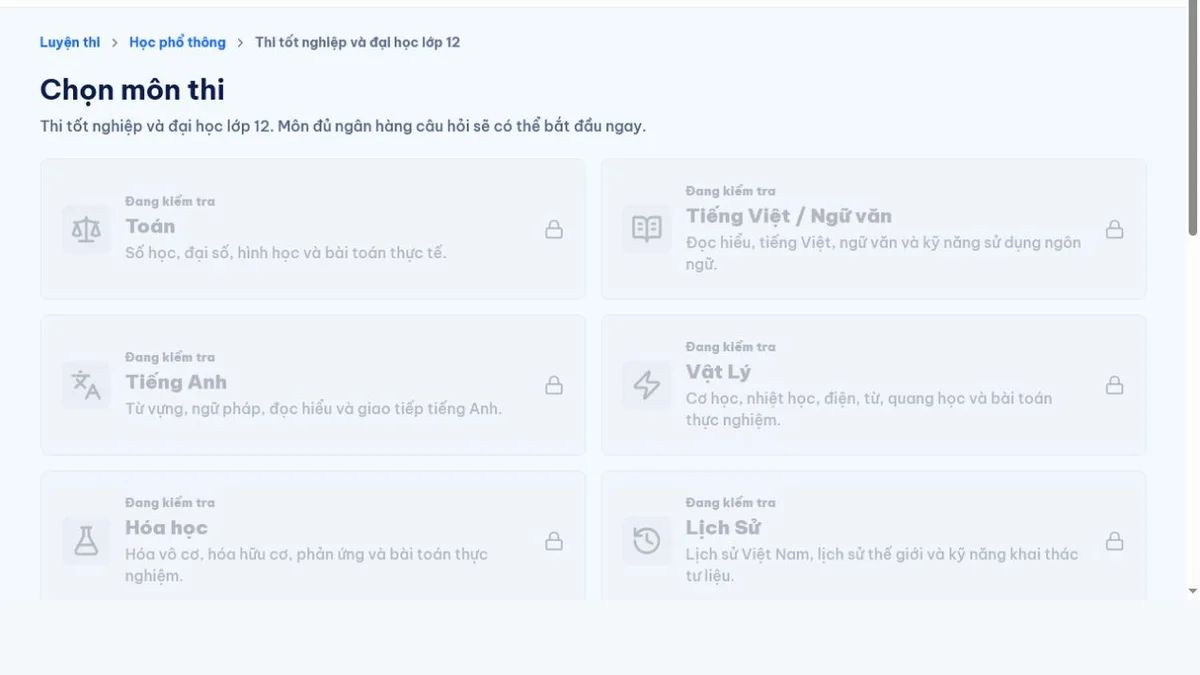
Bạn có thể vào mục Luyện Thi, chọn Học phổ thông, rồi chọn Thi tốt nghiệp và đại học lớp 12. Cách nhanh hơn là mở trực tiếp link khu thi THPT bên dưới. Hãy kiểm tra trên thanh địa chỉ để chắc chắn tên miền là uclass.vn trước khi nhập thông tin tài khoản.
Trang Chọn môn thi hiển thị các môn như Toán, Ngữ văn, Tiếng Anh, Vật lý, Hóa học, Lịch sử và Địa lí. Môn có ngân hàng câu hỏi đã sẵn sàng sẽ cho phép bạn đi tiếp. Nếu thẻ môn hiển thị Đang kiểm tra hoặc biểu tượng khóa, đề của môn đó chưa sẵn sàng tại thời điểm bạn truy cập; hãy quay lại sau hoặc làm môn khác đang mở.
Sau khi chọn môn, trang thư viện đề cho biết bài đang làm dở, lịch sử các đề đã hoàn thành và nút bắt đầu đề. UClass có thể ưu tiên một đề bạn chưa làm để giảm trùng lặp. Đọc tên môn, khối lớp, loại kỳ thi và thời lượng trước khi bắt đầu.
4. Bắt đầu và làm bài trong phòng thi UClass
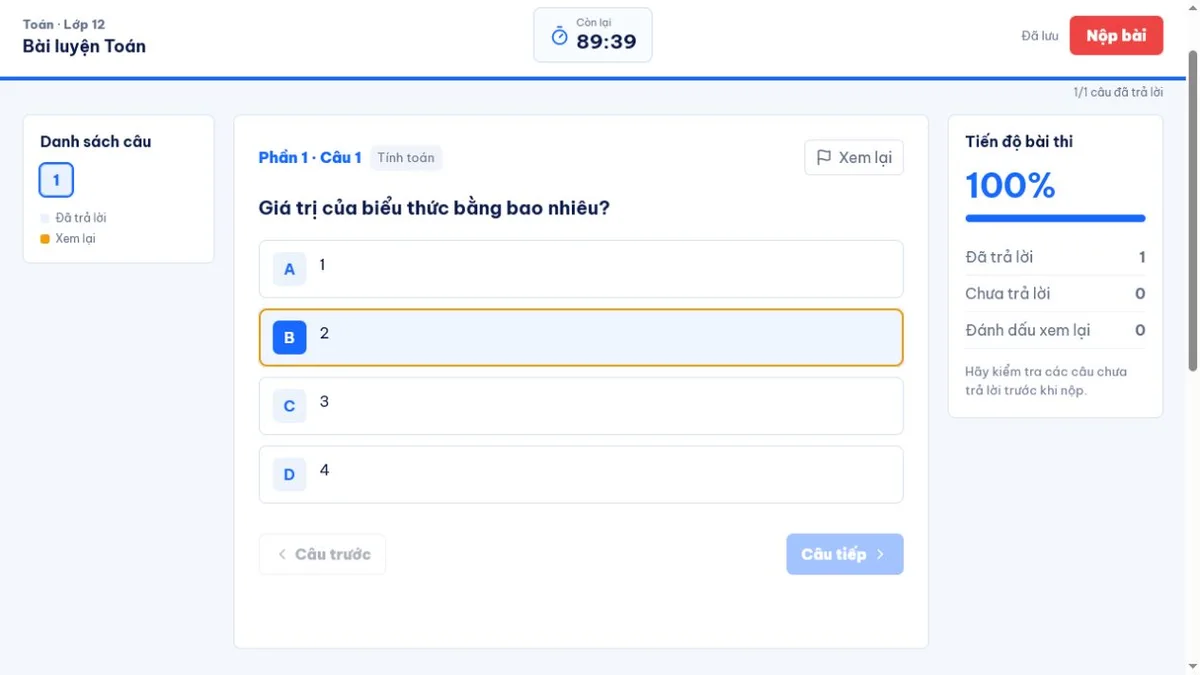
Khi phòng thi mở, phần đầu trang hiển thị môn học, lớp, đồng hồ Còn lại, trạng thái lưu và nút Nộp bài. Cột Danh sách câu giúp chuyển nhanh tới từng câu; câu đã trả lời và câu đánh dấu xem lại có ký hiệu riêng. Khu vực giữa là đề bài và đáp án, còn bảng Tiến độ bài thi cho biết tỷ lệ hoàn thành.
Với câu trắc nghiệm một đáp án, nhấn vào phương án A, B, C hoặc D. Với câu đúng/sai, trả lời đủ từng mệnh đề. Với câu trả lời ngắn, nhập đúng định dạng kết quả theo yêu cầu; tránh thêm đơn vị nếu đề chỉ yêu cầu một số. Sau khi trả lời, quan sát số câu đã trả lời và màu trạng thái trong danh sách câu.
Nếu chưa chắc một câu, chọn Xem lại rồi chuyển sang câu tiếp theo. Cách này giúp bạn không mất quá nhiều thời gian ở một câu khó. Trước khi hết giờ, quay lại các câu có dấu xem lại, câu chưa trả lời và các câu nhập số để kiểm tra dấu âm, dấu thập phân hoặc đơn vị.
Đọc kỹ yêu cầu và xác định đúng dạng câu hỏi.
Chọn hoặc nhập đáp án, sau đó chờ trạng thái Đã lưu.
Nhấn Câu tiếp để tiếp tục hoặc chọn số câu trong danh sách.
Dùng Xem lại cho câu cần kiểm tra lần hai.
Theo dõi đồng hồ và dành vài phút cuối để rà soát toàn bài.
5. Hiểu trạng thái tự lưu và xử lý khi mạng chập chờn
UClass lưu bản nháp trong quá trình bạn làm bài và đồng bộ câu trả lời lên hệ thống. Dòng Đang lưu cho biết thao tác vừa thực hiện đang được xử lý; dòng Đã lưu cho biết dữ liệu hiện tại đã được ghi nhận. Với câu nhập đáp án, hãy dừng gõ một nhịp để hệ thống hoàn tất lưu trước khi chuyển trang hoặc nộp bài.
Nếu mạng chập chờn, không đóng tab và không bấm Nộp bài liên tục. Hãy giữ nguyên trang, kiểm tra Wi-Fi hoặc dữ liệu di động, rồi chờ trạng thái lưu ổn định. Khi hệ thống báo chưa thể đồng bộ hết câu trả lời, bài vẫn có thể còn bản nháp trên thiết bị; hãy kết nối lại và thử đồng bộ hoặc nộp lại trên chính thiết bị đó.
Nếu vô tình tải lại trang, UClass có thể khôi phục câu trả lời và vị trí câu gần nhất từ bản nháp. Tuy nhiên, bạn vẫn nên kiểm tra nhanh danh sách câu sau khi trang mở lại. Không xóa dữ liệu trình duyệt, dùng chế độ riêng tư mới hoặc đổi thiết bị giữa buổi thi nếu không thật sự cần thiết.
6. Hướng dẫn Nộp bài đúng cách
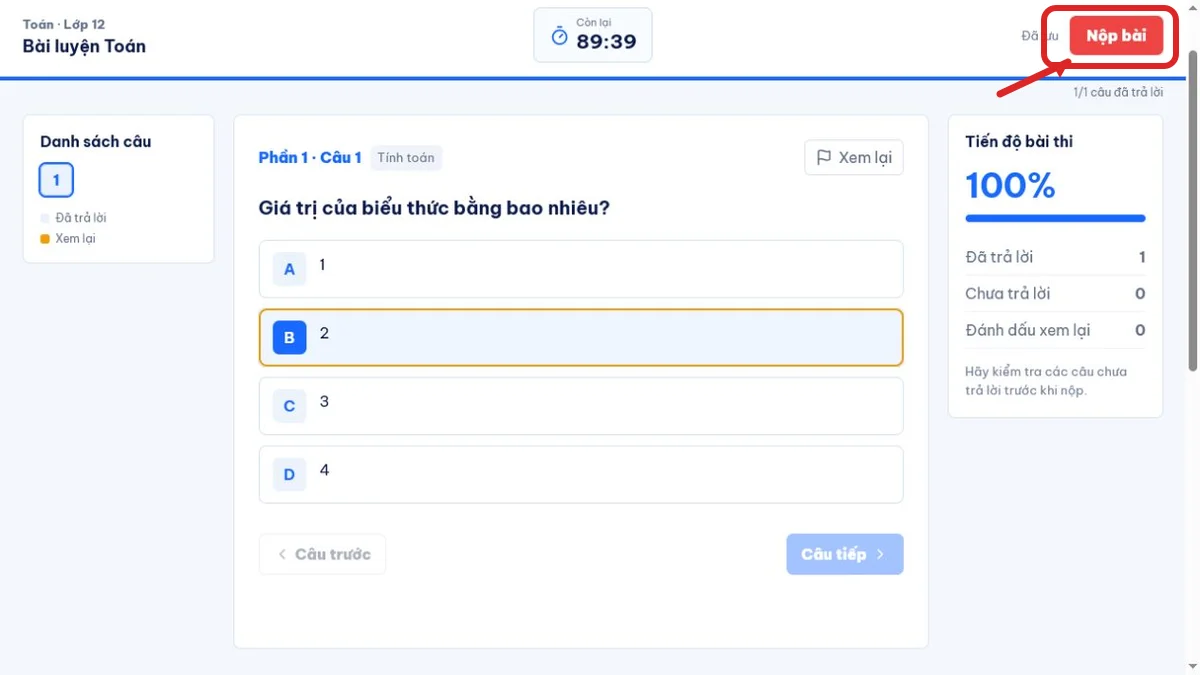
Trước khi nộp, nhìn bảng Tiến độ bài thi và so sánh Đã trả lời với tổng số câu. Kiểm tra mục Chưa trả lời và Đánh dấu xem lại. Nếu còn thời gian, mở lại từng câu được đánh dấu, kiểm tra đáp án đã chọn và chờ dòng Đã lưu xuất hiện.
Khi sẵn sàng, nhấn Nộp bài ở góc trên bên phải. Giữ nguyên trang trong lúc hệ thống gửi câu trả lời và chấm điểm; không đóng trình duyệt hoặc nhấn quay lại. Sau khi nộp thành công, UClass chuyển bạn tới trang kết quả. Nếu nút hiển thị Đang nộp, hãy chờ thay vì bấm nhiều lần.
Khi đồng hồ về 00:00, bài có thể được nộp tự động. Vì vậy, không để việc nhập đáp án cuối cùng tới đúng giây cuối. Hãy dành ít nhất hai đến năm phút để rà soát, tùy độ dài đề và yêu cầu của buổi thi.
Xác nhận không còn câu bỏ trống ngoài ý muốn.
Mở lại các câu đã đánh dấu Xem lại.
Chờ trạng thái Đã lưu và kiểm tra kết nối Internet.
Nhấn Nộp bài một lần, sau đó chờ trang kết quả xuất hiện.
Chụp hoặc ghi lại kết quả nếu giáo viên yêu cầu minh chứng.
7. Xem điểm và chữa bài sau khi nộp
Trang kết quả tổng hợp điểm theo thang 10, độ chính xác, số câu đúng, số câu mất điểm và số câu bỏ trống. Phần Phân tích kỹ năng giúp bạn nhận ra nhóm kiến thức mạnh hoặc yếu. Hãy ưu tiên ôn lại nhóm dưới 70%, sau đó làm một đề cùng môn để kiểm tra tiến bộ.
Tài khoản thường vẫn xem được điểm và đáp án đúng theo chính sách hiển thị của UClass; quyền xem lời giải chi tiết có thể phụ thuộc gói học và nội dung đề. Khi chữa bài, đừng chỉ ghi đáp án đúng. Hãy ghi nguyên nhân sai, công thức hoặc kiến thức cần ôn và cách tránh lặp lại lỗi trong đề sau.
Lịch sử luyện tập giúp bạn theo dõi các đề đã làm và điểm gần nhất. Không nên làm lại ngay chỉ để nhớ đáp án. Hãy ôn phần yếu, nghỉ một khoảng phù hợp rồi chọn đề khác hoặc làm lại với mục tiêu thời gian và độ chính xác cụ thể.
8. Các lỗi thường gặp và cách khắc phục nhanh
Không đăng nhập được: kiểm tra Caps Lock, khoảng trắng ở đầu hoặc cuối email, đúng số điện thoại đã đăng ký và sử dụng Quên mật khẩu nếu cần. Link đề không mở đúng: sao chép toàn bộ link, mở bằng trình duyệt chính và đăng nhập trước khi thử lại.
Không thấy nút bắt đầu: kiểm tra đúng lớp 12, đúng kỳ thi, đúng môn và trạng thái đề. Nếu môn đang khóa hoặc đang kiểm tra, đó không phải lỗi thao tác của học sinh. Câu trả lời chưa lưu: giữ nguyên tab, khôi phục kết nối mạng và chờ trạng thái Đã lưu.
Nộp bài chưa chuyển trang: không đóng tab; chờ một lúc, kiểm tra mạng và chỉ thử lại khi nút không còn trạng thái đang xử lý. Nếu vẫn gặp lỗi, chụp màn hình gồm đồng hồ, trạng thái lưu và thông báo lỗi rồi gửi bộ phận hỗ trợ hoặc giáo viên.
9. Checklist 60 giây trước khi làm đề
Đúng tài khoản, đúng lớp 12, đúng môn và đúng link thi.
Thiết bị đủ pin, Internet ổn định, trình duyệt đã cập nhật.
Đã chuẩn bị giấy nháp, bút và dụng cụ hợp lệ cho môn thi.
Biết vị trí đồng hồ, danh sách câu, Xem lại và Nộp bài.
Đã thống nhất với giáo viên cách báo sự cố và cách gửi minh chứng.
Sẵn sàng dành vài phút cuối để kiểm tra câu bỏ trống.
Câu hỏi thường gặp
Có thể làm đề thi THPT trên điện thoại không?
Có. Tuy nhiên, máy tính hoặc máy tính bảng thường thuận tiện hơn với đề dài, bảng số liệu và hình ảnh. Nếu dùng điện thoại, hãy bảo đảm màn hình đủ sáng, xoay ngang khi cần và không để thiết bị khóa màn hình giữa bài.
Thoát nhầm trang có mất toàn bộ bài không?
UClass có cơ chế lưu bản nháp và đồng bộ trong khi làm bài. Khi mở lại trên cùng thiết bị, hệ thống có thể khôi phục tiến độ. Bạn vẫn phải kiểm tra lại các câu đã trả lời và chờ trạng thái Đã lưu trước khi tiếp tục.
Hết giờ mà chưa nhấn Nộp bài thì sao?
Phòng thi có thể tự động nộp khi đồng hồ về 00:00. Để tránh đáp án cuối chưa kịp đồng bộ, hãy dừng làm trước thời điểm hết giờ vài phút và thực hiện checklist nộp bài.
Tại sao môn thi hiển thị biểu tượng khóa?
Môn đó có thể chưa có ngân hàng câu hỏi đạt trạng thái sẵn sàng hoặc đang được UClass kiểm tra. Bạn nên quay lại sau, chọn môn khác đang mở hoặc hỏi giáo viên về thời điểm phát hành đề.
Có được mở nhiều tab hoặc nhiều thiết bị cùng lúc không?
Không nên. Dùng nhiều tab hoặc thiết bị có thể khiến trạng thái câu trả lời cập nhật không theo thứ tự. Hãy sử dụng một tab chính trên một thiết bị trong suốt buổi làm bài.
Kết luận
Quy trình làm đề thi THPT trực tuyến trên UClass gồm bốn bước chính: đăng nhập đúng tài khoản, mở đúng link và chọn môn, làm bài trong khi theo dõi trạng thái lưu, rồi kiểm tra tiến độ trước khi nhấn Nộp bài. Chỉ cần luyện trước một lần, bạn sẽ thao tác nhanh và dành trọn sự tập trung cho nội dung đề.
Hãy lưu bài hướng dẫn này, gửi cho bạn cùng lớp hoặc phụ huynh và mở lại trước buổi thi thử. Khi cần hỗ trợ, chuẩn bị ảnh chụp màn hình và mô tả rõ thiết bị, trình duyệt, thời điểm xảy ra lỗi để UClass hoặc giáo viên xử lý nhanh hơn.